A/B Test aktivieren
Navigieren Sie im Seiten- oder Listmodul zu der Seite, auf der Sie einen A/B Test durchführen möchten und Seiteneigenschaften bearbeiten. Im Reiter Marketing setzen Sie den Haken bei A/B Tests für diese Seite aktivieren. Geben Sie für den Test eine Bezeichnung und eine Beschreibung ein. Diese werden im A/B Testing Modul angezeigt und dienen der Übersicht.
Die Einstellungen im Datumsformat hh:mm dd-mm-jjjj können sie für Beginn und Ende optional anlegen. Wenn Sie Beginn freilassen, wird der Test nach dem Speichern sofort gestartet. Wird Ende freigelassen, läuft der Test unbegrenzt. Sie können einen A/B Test jederzeit durch Deaktivieren des Hakens bei A/B Tests für diese Seite aktivieren beenden.
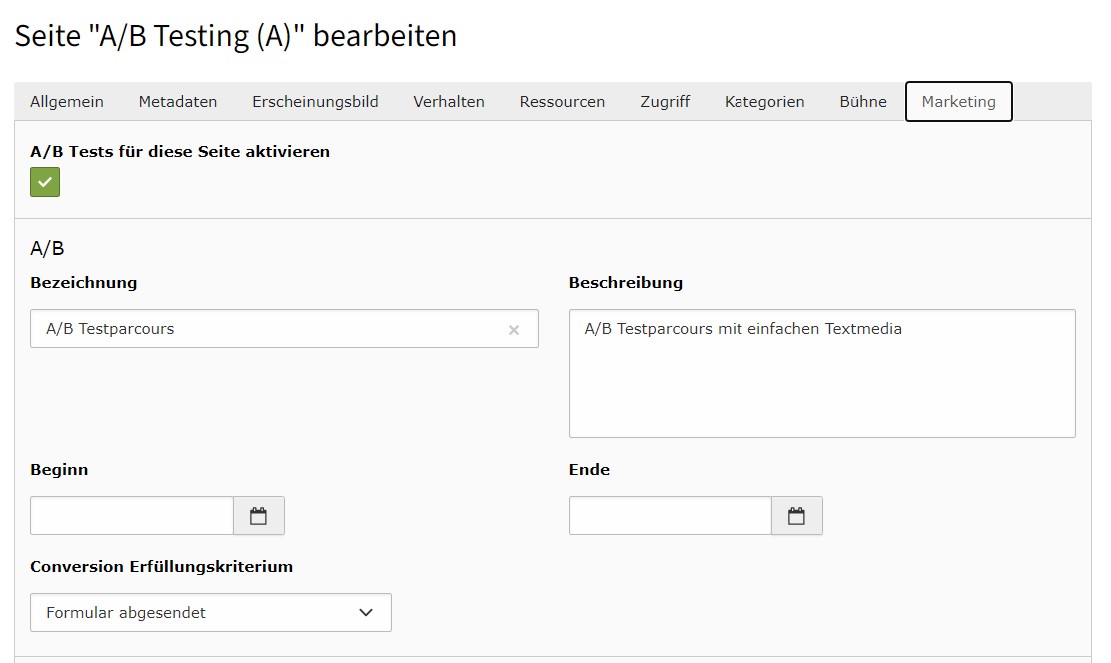
Conversion Erfüllungskriterium
Es stehen drei Conversion Erfüllungskriterien zur Auswahl.
- Link geklickt
- Formular abgesendet
- Klick auf ein bestimmtes HTML-Element
Link geklickt wird immer als Conversion für den Test gewertet, wenn ein Nutzer einen beliebigen Link auf der Seite anklickt. Damit können Sie analysieren, ob Nutzer in einer Variante eher von der Seite abspringen. Nutzen Sie dieses Conversion-Erfüllungskriterium, um die Absprungrate auf dieser Seite zu verringern.
Formular abgesendet ist das klassische Conversion-Erfüllungskriterium. Hierbei wird jedes Formular, dass mit TYPO3 erstellt wurde, auf dieser Seite als Conversion nach dem Absenden gewertet. Nutzen Sie dieses Kriterium, wenn Sie Ihre Formular-Conversion Rate verbessern wollen.
Klick auf ein bestimmtes HTML-Element ist ein spezielles Kriterium, mit dem Sie klicks auf bestimmte Elemente der Seite als Conversion festlegen können.
A/B Testseiten hinzufügen
Um Ihren A/B Test zu starten, legen Sie mindestens eine Kopie der zu testenden Seite an. Sie können derzeit bis zu 12 Seiten gegeneinander testen. Die kopierte Seite können Sie im Seitenbaum an einer belieben Stelle im TYPO3 ablegen. Passen Sie diese Seite ihren Bedürfnissen entsprechend an. Anschließend klicken Sie im A/B Test auf A/B Testseite neu erstellen. Sie können nun für die verschiedenen Bezeichnungen vergeben. Hilfreich sind hier Bezeichnungen, die Ihnen später helfen, die durchgeführten Änderungen nachzuvollziehen, wie beispielsweise "Formular gekürzt". Neben der Bezeichnung finden Sie ein Seiten-Auswahlfeld. Hier können Sie die Seiten auswählen, die Sie gegeneinander testen möchten.
Weitere Optionen
Im Reiter weiter Optionen können Sie für jede der Seiten einzeln einstellen, wie oft, in welchem Zeitraum und in welcher Häufigkeit diese ausgespielt werden soll.
- Anzeige limitieren maximal angegebene Anzahl Nutzern wird diese Variante angezeigt
- Häufigkeit Die Wahrscheinlichkeit in Prozent, wem die Variante angezeigt wird
- Start/Ende von wann bis wann diese Variante ausgespielt werden soll
Experteneinstellungen
Diese Einstellungen müssen für TYPO3 Redakteure separate freigegeben werden. Über diese Einstellung können Sie eigene CSS und JavaScript Anpassungen für Varianten ausspielen. Wir empfehlen, diese Funktion nur für erfahrene Nutzer freizugeben.
A/B-Test Gewinner
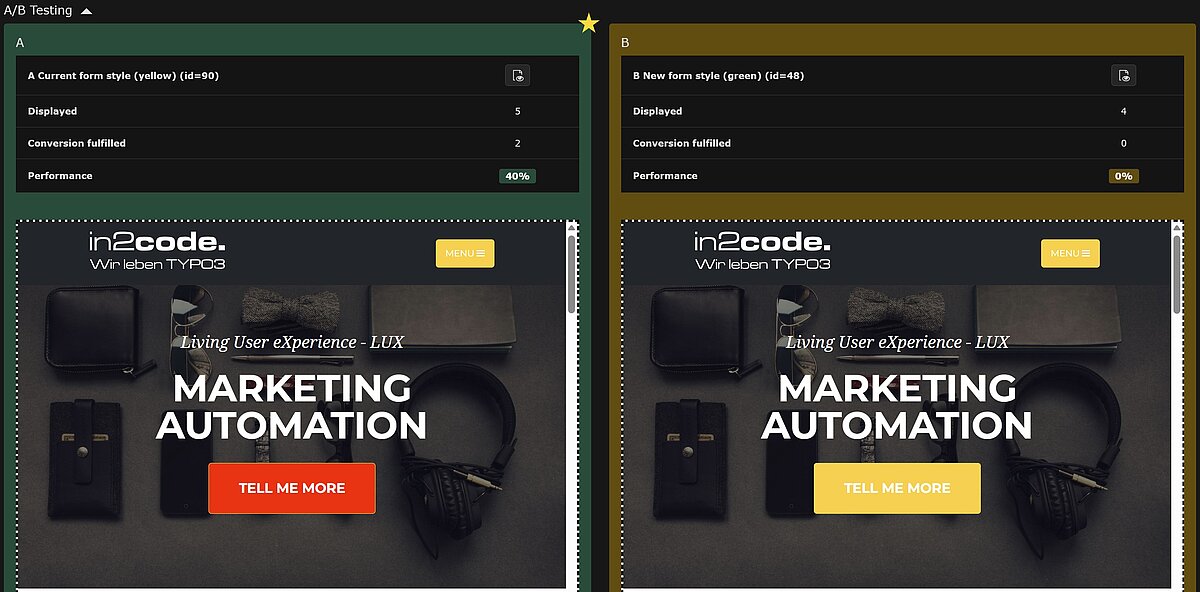
Um die Ergebnisse eine s A/B-Tests anzusehen, genügt es, die Seite im TYPO3-Backend aufzurufen. Im Page Modul erscheint ein aktiver A/B-Test über dem Content. Hier sehen Sie die Unterschiede in einer Frontend-Vorschauansicht und wie häufig diese aufgerufen wurden. Außerdem wird die Seite mit dem besten Aufruf/Conversion Verhältnis grün hervorgehoben. Wenn Sie außerdem für eine Variante eine Begrenzung gesetzt haben, wird diese ebenfalls angezeigt.
Um nach einem A/B-Test den Gewinner zu behalten, nutzen Sie die TYPO3 Boardmittel. Die Seite, auf der ihr A/B-Test stattgefunden hat, erhält die Inhalte, der Seite, die gewonnen hat. Die kopierte Seite kann schlussendlich gelöscht und der A/B-Test in der Seitenüberischt wieder deaktiviert werden.