Trigger hinzufügen
Trigger sind Auslöser für einen Workflow. Wenn die Bedingung der eingestellten Trigger zutreffen, dann werden die angelegten Aktionen ausgeführt. Sie können mehrere Trigger durch logische Verknüpfungen kombinieren. Logische Verknüpfungen sind AND, OR sowie die ausschließende Verknüpfung NOT.
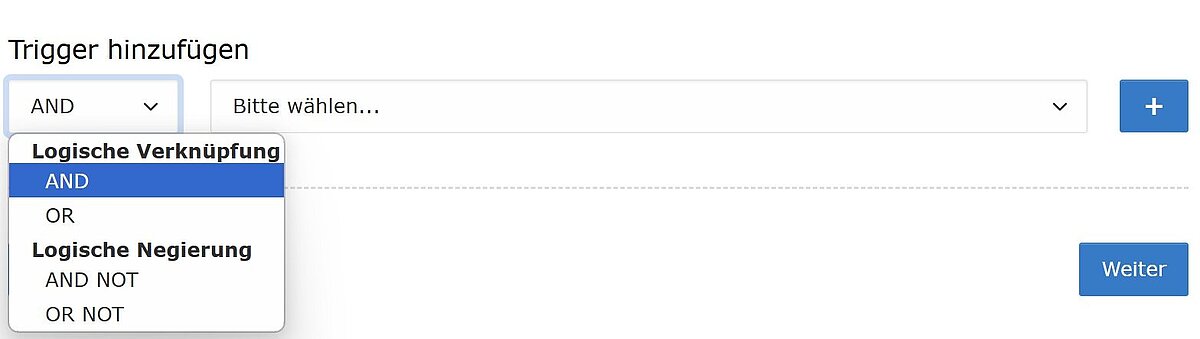
Workflow Trigger
Die folgende Liste umfasst alle Trigger, die mit LUX verwendet werden können. Kategorisiert nach Lead Eigenschaft, Lead Aktion, Lead Quelle und diverse. Lead Eigenschaft Trigger werden ausgelöst, wenn ein Lead gewisse Zustände und Merkmale hat. Lead Aktion Trigger beziehen sich auf die Handlungen, die Besucher auf der Website vornehmen. Die Lead Quelle bezieht sich auf die Herkunft von Leads.
Sobald ein Lead identifiziert wurde
Mit identifiziert ist gemeint, dass die E-Mail-Adresse des Leads erfasst ist. Dieser Trigger greift immer dann, sobald ein Lead seine E-Mail-Adresse in ein Formular oder email4link einträgt.
Bei Erreichen eines Scoring und eines Kategorie-Scoring
Stellen Sie Scoring Grenzwert zwischen 0 und 200 ein. Sobald ein Lead diesen Grenzwert überschreitet, wird der Trigger ausgelöst. Bei Kategorie-Scoring muss zusätzlich die Kategorie angegeben werden, in der der Grenzwert erreicht werden soll.
Wenn der Lead ein mobiles Endgerät benutzt
Dieser Trigger achtet darauf, ob der Besucher ein mobiles Endgerät benutzt.
Sobald eine Firma eines Leads bekannt ist
Dieser Trigger achtet darauf, ob eine Firma zu dem Lead bekannt ist (z.B. über die IP-Adresse).
Prüfen auf eine Lead Eigenschaft
Mit diesem Trigger kann auf eine beliebige Lead Eigenschaft geprüft werden. Diese Lead Eigenschaft kann beispielsweise durch eine vorherige Aktion gesetzt worden sein. Lead Eigenschaften können auch durch die API gesetzt werden.
Mit Wiredminds: Prüfen auf eine Firmenbranche/Jahresumsatz/Größe
Wenn die Wiredminds-Schnittstelle aktiviert ist, können Sie Unternehmens-Eigenschaften als Auslöser verwenden. Zur Verfügung stehen Firmenbranchen, Jahresumsatz und Anzahl Mitarbeiter.
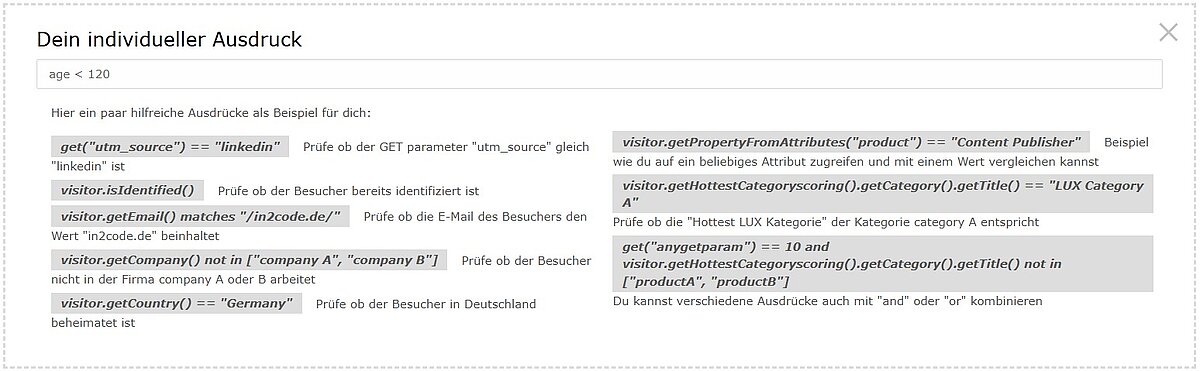
Individueller Ausdruck (Symfony Expression Language)
Mithilfe von Symfony Ausdrücken können verschiedene Eigenschaften miteinander kombiniert werden. Das Bild unten zeigt einige hilfreiche Beispiele.
Lead Aktion Trigger
Lead Aktion Trigger werden immer ausgelöst, wenn Leads bestimmte Handlungen auf der Website vornehmen.
Bei Seitenbesuch
Wenn ein Lead eine bestimmte Seite besucht (uid) wird dieser Trigger ausgelöst. Sie können zusätzlich einstellen, dass der Workflow nur bei einem wiederholten Seitenbesuch ausgelöst wird. Zudem können Unterseiten der besuchten Seite eingeschlossen werden (Rekursion).
Bei Newsbesuch
Wenn die beliebte News-Erweiterung installiert ist, können Sie bestimmte oder beliebige News (Georg Ringer News) als Auslöser verwenden Wenn Sie das Feld leer lassen, wird der Workflow bei jeder News ausgelöst, ansonsten geben Sie die News-ID ein, die als Auslöser verwendet werden soll. Sie können zusätzlich einstellen, dass der Workflow nur bei einem wiederholten Besuch der News ausgelöst wird.
Kategorie, Sprache, Site (Domain)
Diese drei Trigger lösen jeweils dann aus, wenn Sie die entsprechenden Filter auswählen. Ihnen stehen dabei die im System vorhandenen Sprachen, Kategorien und Sites/Domains zur Verfügung.
Event Name
In manchen Fällen möchten Sie vielleicht eine bestimmte Aktion einens Besuchers als Trigger verwenden. Wenn diese Aktion an LUX gesendet wird, können Sie diese hier eintragen und als Auslöser verwenden. Wie Aktionen an LUX gesendet werden können ist in der Entwicklerdokumentation beschrieben.
Genutzte Suchbegriffe
Dieser Trigger löst aus, sobald ein Besucher einen bestimmten Suchbegriff verwendet.
Lead Quellen als Trigger
Wenn Besucher aus einer bestimmten Quelle kommen, lösen dieser Trigger aus. Quellen können dabei sowohl andere Websites, bestimmte Kampagnen oder die Region bzw. das Land eines Nutzers sein.
Referrer/Verweisende Seite
Wenn Sie Besucher auswählen möchten, die von einer bestimmten Seite kommen, können Sie dafür diesen Trigger verwenden. Dabei haben Sie die Wahl zwischen internen und externen Verweisen. Anschließend geben Sie ein, welchen Referrer Sie verwenden möchten (z.B. Google, facebook oä.). Falls ein Lead keinen Referrer hat (weil er beispielsweise Ihre Seite als Lesezeichen gespeichert hat), sind diese Besucher nicht beinhaltet.
UTM-Parameter
Wenn Sie Kampagnenparameter verwenden, können Sie diese als Trigger verwenden. Wählen Sie dazu die zunächst den gewünschten Parameter. Verwenden Sie die AND Verknüpfung, um diese Auslöser zu verbinden. (z.B. utm_campaign "LUX-Web" AND utm_medium "TYPO3-backend").
Lead Quelle: Prüfe auf Land des Besuchers
Um Besucher aus einem bestimmten Land auszuwählen, geben Sie ein dafür ein Länderkürzel ein. Diese Funktion ist nur verfügbar, wenn Sie die IP-API Schnittstelle aktiviert haben.
Adresse als Ausgangspunkt
Wenn Sie Besucher aus einer bestimmten Region als Trigger verwenden möchten, verwenden Sie dafür diesen Auslöser. Geben Sie dazu entweder die gewünschte Adresse inklusive eines Umkreises oder die Breiten/Längengrade des Ortes ein. Falls die Geo Koordinaten nach Eingabe der Adresse nicht automatisch befüllt wird, müssen Sie diese manuell eintragen. Sie finden diese Koordination z.B. bei Google Maps durch Rechtsklick auf einen Ort. Diese Funktion ist nur verfügbar, wenn Sie die IP-API Schnittstelle aktiviert haben.
Weitere/diverse Trigger
Unter diverse Trigger sind alle Auslöser zusammengefasst, die keiner der anderen Kategorien angehören.
Zu einem bestimmten Zeitpunkt
Mit diesem Trigger können Sie den Zeitraum einschränken, in dem ein Workflow aktiv bleiben soll.
Divers: Definiere, welcher Einstiegspunkt des Besuchers eine Workflow-Action auslösen soll
Mit diesen Triggern können verschiedene Trigger ausgewählt werden, die von Besuchern ausgelöst werden.
Dazu gehören:
- Seitenbesuch
- Wenn der Besucher einzelne von LUX getrackte Formularfelder ausfüllt
- Wenn der Besucher ein von LUX getracktes Formular absendet
- So bald der Besucher einen Email4link erfolgreich abschließt
- So bald der Besucher eine Datei herunter lädt
- So bald der Besucher einen trackbaren Link anklickt
- So bald bei einem AJAX-Request ein Fehler passiert
Divers: TYPO3 Kontext
wird künftig nicht mehr verwendet.