Aktionen hinzufügen
Mit Aktionen wird festgelegt, was durch einen Workflow ausgelöst werden soll. Wenn die Bedingung der eingestellten Trigger zutreffen, dann werden die angelegten Aktionen ausgeführt. Sie können mehrere Aktionen mit + kombinieren. Die verschiedenen Aktionen sind unterteilt in die Kategorien Content Manipulation, Benachrichtigung, Lead Management und Datenverarbeitung.
Sie können für jede Aktion weitere Einstellungen vornehmen, wie beispielsweise Häufigkeit und Verzögerung.

Workflow Aktionen
Workflow Aktionen bestimmen, welche Prozesse durch Trigger ausgelöst werden. Das können Veränderungen am Inhalt der Seite sein. Workflow Aktionen können aber auch Benachrichtigungen auslösen oder Leads Informationen verändern
Content Manipulation
Aktion die verschiedene Inhalte der Seite verändern werden in der Gruppe Content Manipulation zusammengefasst. Hierunter fallen Popups, Veränderungen der Content Elemente, Weiterleitungen und Veränderungen am Seitentitel. Sie können auch Leadeigenschaften auf der Seite anzeigen lassen. Bei allen Content Manipulationen können sie Häufigkeit, Ausführungszeitpunkt und die Verzögerung einstellen.
Häufigkeit: Einmalig oder bei jedem Besuch
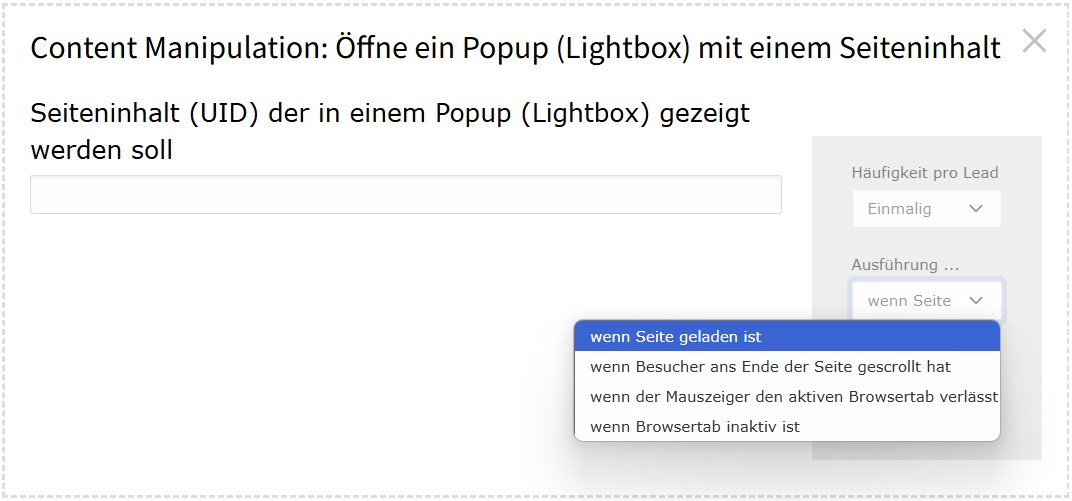
Ausführung:
- Sobald die Seite geladen wurde
- wenn Besucher ans Ende gescrollt haben (90%)
- wenn die Maus das Fenster verlässt (Exit-Intent)
- wenn Browsertab inaktiv ist (Nutzer zurückholen)
Öffne ein Popup (Lightbox) mit einem Seiteninhalt
Mit dieser Aktion wird ein Popup geöffnet. Wählen Sie die UID des gewünschten Content-Elements, das im Popup angezeigt werden soll. Über die weiteren Einstellungen kann die Häufigkeit, Verzögerung und die Ausführung festgelegt werden.
Lade ein Content Element und zeige es irgendwo auf der Seite
Mithilfe dieser Aktion können Inhalte in die Seite hinzugefügt werden. Dazu wird wie bei Popups die UID des gewünschten Elements gewählt und anschließend .classname oder #id des Elements gewählt in die das CE hinzugefügt werden soll.
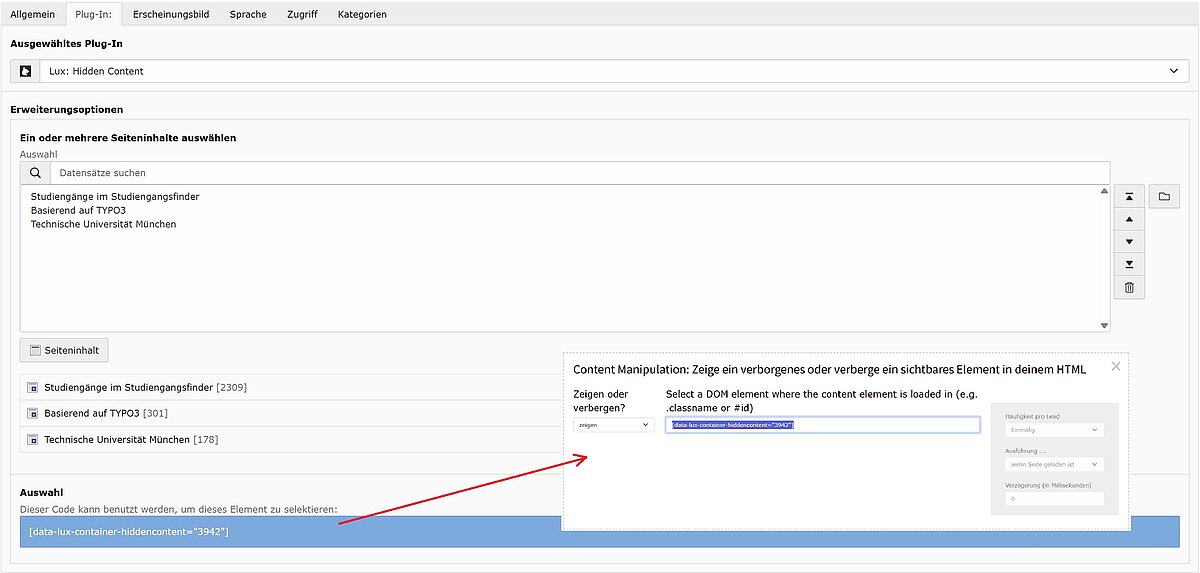
Zeige ein verborgenes oder verberge ein sichtbares Element in deinem HTML
Mit dieser Aktion können Inhaltselemente verborgen werden. Dazu wählen Sie .classname oder #id des gewünschten Elements und wählen "verbergen". Wenn Sie ein Element "zeigen" möchten, müssen diese Elemente zuvor mithilfe des Plug-in: "Lux: Hidden Content" vorbereitet werden. Wählen Sie dazu auf der Seite, auf der Sie ein verborgenes Element platzieren wollen, das Plug-in "Lux: Hidden Content". In den Einstellungen des Plug-in wählen Sie dann die Content-Elemente aus, die verborgen werden sollen. Nach dem Speichern kopieren Sie den Code aus dem blauen Feld in die Workflow-Aktion einfügen.
Leitet Besucher auf eine andere Seite
Mit dieser Aktionen können Nutzer weitergeleitet werden. Sie können damit abhängig von den gewählten Triggern Nutzer zu verschiedenen Seiten weiterleiten.
Verändere den Titel der Webseite
Wenn Sie den Titel der Seite verändern wollen, können Sie dazu diese Aktion nutzen. Dies ist besonders nützlich in Kombination mit der Ausführung: "wenn Browsertab inaktiv ist". So können Sie bei Nutzern Aufmerksamkeit für die Seite erzeugen und erhöhen die Quote der Rückkehrer.
Zeige Leadeigenschaft auf der Seite
Mithilfe von diesem Workflow können Informationen über den Nutzer im Frontend angezeigt werden. So können Sie z.B. eine persönliche Begrüßung nach dem Login umsetzen. Wählen Sie zunächst das DOM-Element, in dem die Inhalte angezeigt werden sollen. Anschließend können Sie aus verschiedenen Variablen wählen. Diese werden dann auf der Website entsprechend angezeigt.
Benachrichtigungen
Mit Benachrichtigungen können SMS, E-Mails, Push- und Slack Nachrichten versendet werden. Um diese Aktionen nutzen zu können, müssen vorab die Schnittstellen eingerichtet werden. Mehr zu den Schnittstellen finden Sie hier. Bei allen Benachrichtigungen können Sie Häufigkeit, Ausführungstag und -Zeit einstellen. Um verzögerte Benachrichtigungen einsetzen zu können, müssen Sie den entsprechenden Command "delayed workflow actions" einrichten.

Sendet eine E-Mail
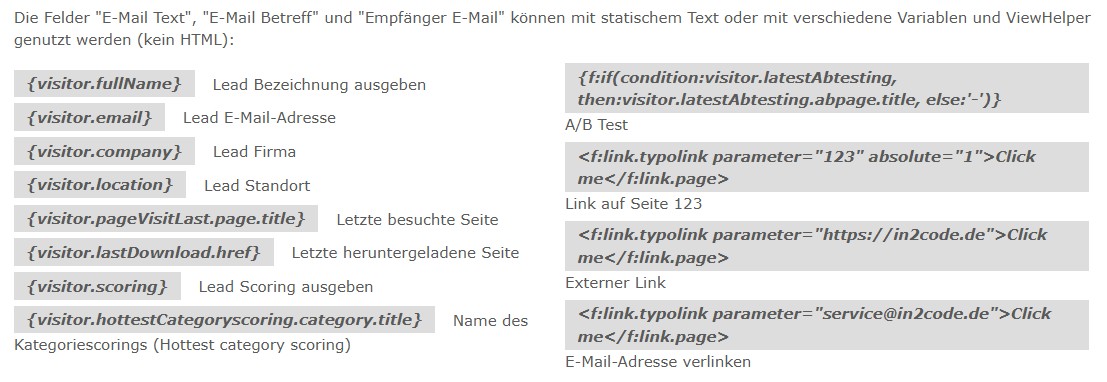
diese Aktion ist ideal, um E-Mails auf Basis von Nutzer-Verhalten zu versenden. Geben Sie Name und E-Mail des Absenders sowie Betreff ein. Zu beachten ist, dass die Absender E-Mail in TYPO3 hinterlegt sein muss. Als Empfänger E-Mail können Sie die Variable {visitor.email} verwenden.
TIPP:
- Sie können sich auch selbst eine E-Mail senden lassen, um z.B. infromiert zu werden, wenn sich ein Nutzer auf der Website registriert.
- Der E-Mail Text kann ebenfalls mit Variablen personalisiert werden. Nutzen Sie z.B. {visitor.fullName} für die Ansprache.
Publiziert eine Nachricht in einen Slack Channel
Um Benachrichtigungen in einem Slack Channel zu ermöglichen, wird diese Aktion genutzt. Dies ist besonders hilfreich, wenn Sie Leads in Slack managen. Um Slack Benachrichtigungen zu nutzen, ist eine Webhook mit Token erforderlich. Sie dazu die Entwicklerdoku hier.
Sendet eine SMS
Ähnlich wie andere Benachrichtigungen wird auch bei SMS eine Schnittstelle genutzt. Um SMS zu versenden, nutzt LUX twilio.com. Legen Sie bei Twillio einen Account an und hinterlegen den bereitgestellten Token in TypoScript. Siehe Entwicklerdoku. Wie bei allen Benachrichtigungen können auch bei SMS Benachrichtigungen verschiedene Variabln wie {visitor.fullName} {visitor.lastDownload.href} und andere genutzt werden.
Tipp: Sie können eingrenzen, an welche Telefonnummern eine SMS gesendet werden darf. Standardmäßig werden nur Mobiltelefonnummern mit deutscher Vorwahl erlaubt.
Zeige eine Push-Nachricht für den Besucher
Push-Nachrichten können dabei Helfen, Website Besucher auf aktuelle Ereignisse hinzuweisen. Mit dieser Aktion richten Sie ganz einfach eine Benachrichtigung über den Browser ein. Wie bei allen Benachrichtigungen können Sie auch bei Push-Nachrichten verschiedene Variablen nutzen.
Lead Management
Aktionen, die Veränderungen an Leads vornehmen, werden in der Kategorie Lead Management zusammengefasst.
Lead eine Eigenschaft zuweisen
Mithilfe dieser Aktion können einem Lead verschiedene Eigenschaften zugewiesen werden. Wählen Sie dazu einen beliebigen Namen für die Eigenschaft und einen Wert.
Tipp: Zusammen mit dem Trigger "Prüfen auf eine Lead Eigenschaft", ist diese Aktion besonders hilfreich, wenn Sie verschiedene Workflows voneinander abhängig gestalten wollen.
Double-Opt-In für Leads
diese Aktion versendet eine E-Mail mit einem Link, um eine Anmeldung zu bestätigen. Dabei wird einem Lead zusätzlich eine Eigenschaft mitgegeben. Auf diese Eigenschaft können Sie dann bei künftigen Workflow-Benachrichtigungen prüfen, um sicherzustellen, dass eine klare und freiwillige Einwilligung zur Verarbeitung von Daten für Newsletter, Werbemails etc. vorliegt.
Besucher zur Blacklist hinzufügen
Manchmal kommt es vor, dass Bots oder Nutzer eine bestimmte Funktion sehr stark beanspruchen. Mit dieser Aktion können Sie solche Bots und Nutzer filtern. Das verhindert, dass Auswertungen unübersichtlich oder Daten verfälscht werden.
Firmeninformationen bei wiredminds.com abfragen
Mit dieser Aktion ruft LUX Firmendetails des Leads von wiredminds.com ab. Um diese Funktion nutzen zu können, muss zuvor Schnittstelle zu Wiredminds aktiviert werden.
Datenverarbeitung
Aktionen der Kategorie Datenverarbeitung ermöglichen es, Informationen aus LUX an anderer Stelle zu verwenden. So z.B. als TYPO3 fe_users oder via Schnittstelle.
Werte in eine Tabelle schreiben
Mit dieser Aktion können Sie die Leadinformationen als fe_user in TYPO3 anlegen. Dazu legen Sie bitte Konfigurationen für die jeweiligen fe_user an. Siehe Entwicklerdoku hier.
Tipp: Dies ist besonders hilfreich, wenn Sie Frontend Nutzer als Leads betrachten. So können Sie fe_user mit allen Möglichkeiten von LUX bedienen.
Lead an Schnittstelle senden
Mit dieser Aktion können Sie einen Lead nach bestimmten Bedingungen an eine Schnittstelle senden.
Tipp: Lead z.B. mit Scoring von 50 und weiteren Bedingungen an ihr CRM (z.B. Hubspot, MS Dynamics uvm. senden)