Workflows Übersicht
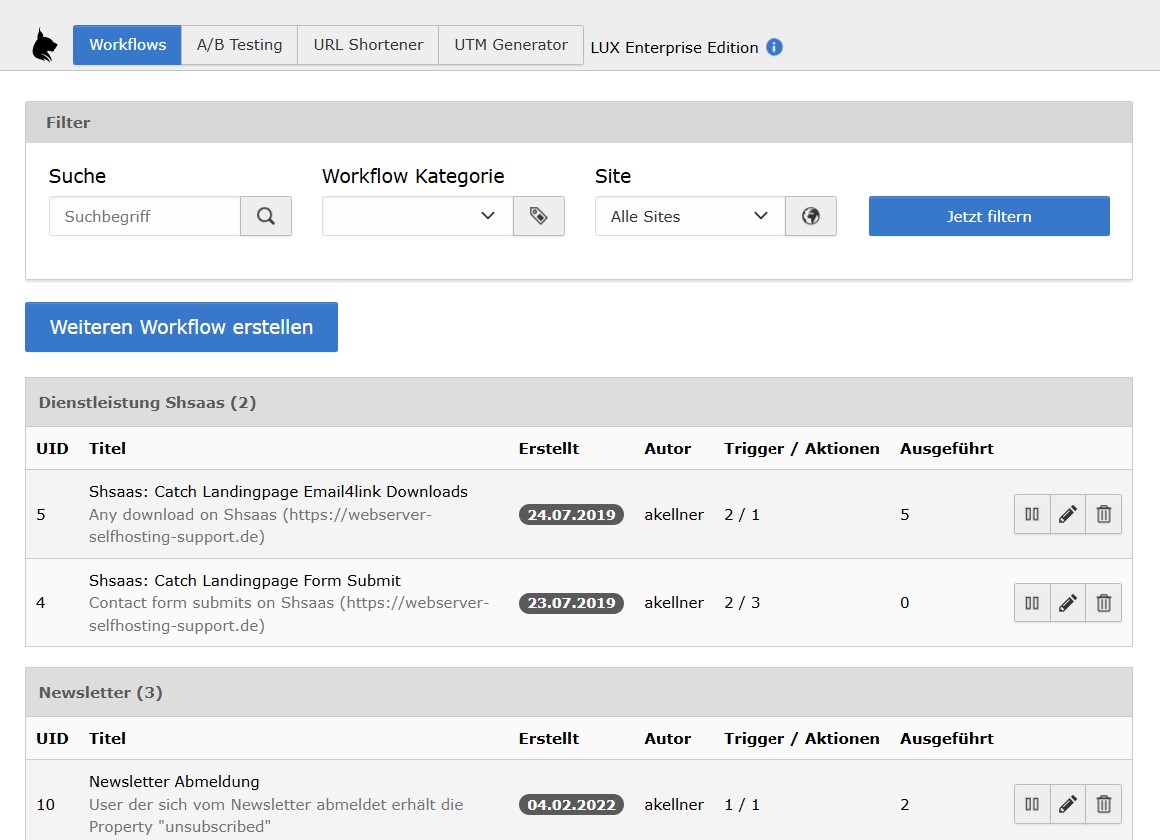
Die Workflow-Übersicht zeigt alle angelegten Workflows im System an. Über die Filter können Sie einzelne Workflows nach Kategorie, Seite und Name sowie UID filtern. In der rechten Spalte finden Sie eine Übersicht der zuletzt ausgeführten Workflows. Über die drei Icons am rechten Rand eines Workflows können Sie diesen deaktivieren, bearbeiten und löschen.
deaktivieren pausiert diesen Workflow vorübergehend. Kann durch erneutes Klicken wieder aktivieren werden.
bearbeiten ermöglicht es den Workflow anzupassen und Einstellungen an Beschreibung, Triggern und Aktionen vorzunehmen.
löschen beendet den Workflow und entfernt den Eintrag nach erneuter Bestätigung.
Einen neuen Workflow können Sie über den Button weiteren Workflow erstellen hinzufügen.
Workflow erstellen
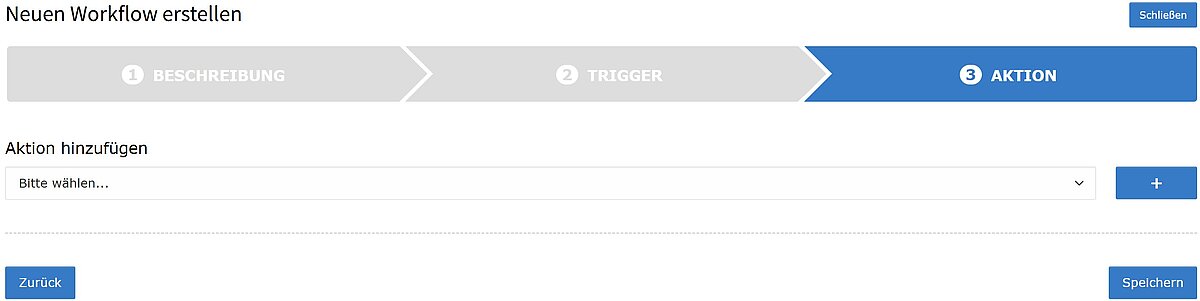
Ein neuer Workflow wird in drei Schritten erstellt.
- Beschreibung
- Trigger
- Aktion
Zunächst legen Sie im ersten Schritt Titel und Beschreibung fest. Optional können Sie hier zudem die Workflow-Kategorie sowie die Site festlegen. Anschließend legen Sie mithilfe der Trigger fest, durch welche Auslöser ein Workflow ausgelöst werden soll. Im letzten Schritt legen Sie die Aktionen fest, die durch den Workflow ausgelöst werden sollen.
Workflow-Detailansicht
In der Workflow-Übersicht können Sie einzelne Workflows anklicken. Der ausgewählte Workflow wird blau markiert. Die rechte Spalte zeigt nun die Uhrzeiten der letzten 30 Tage angezeigt, zu der dieser Workflow ausgeführt wurde. Unterhalb davon werden Ihnen die letzten 10 Leads angezeigt, die diesen Workflow durchlaufen haben. Unterhalb dieser Liste gelangen Sie über den Button Zeige Details zur Workflow-Detailansicht. Die Detailansicht zeigt alle Leads, die diesen Workflow durchlaufen haben. Zudem findet sich auf der rechten Seite die Grafik der Uhrzeiten der letzten 30 Tage.